Friday, August 28, 2015

FORMULIR ePUPNS

Formulir Data PNS dalam isian PUPNS Bagi Guru,Dokter dan Jabatan Struktural serta Fungsional Tertentu adalah seluruh informasi PNS yang paling kurang memuat data riwayat hidup, riwayat pendidkan formal dan non formal, riwayat jabatan dan kepangkatan, riwayat penghargaan, tanda jasa, atau tanda kehormatan, riwayat pengalaman berorganisasi, riwayat gqii, riwayat pendidikan dan pelatihan, daftar penilaian prestasi kerja, surat keputusan, dan kompetensi. Hak Akses adalah kewenangan-kewenangan yang diberikan di dalam penggunaan sistem e-PUPNS.
Login adalah proses untuk dapat masuk ke dalam sistem e-PUPNS dengan memasukkan nomor register dari sistem dan kata sandi.
CARA PENGISIAN FORMULIR e-PUPNS
1. PNS harus login terlebih dahulu sesuai dengan nomor register sebagaimana dimaksud pada huruf A angka 2 unhrk dapat mengisi pada formulir e-PUPNS.
2. Formulir e-PUPNS sebagaimana dimaksud pada angka 1 terdiri dari data sebagai berikut:
a. Data Utama PNS;
b. Data Posisi;
c. Data Riwayat;
d. Data untuk PNS Guru (hanya diisi oleh PNS Guru);
e. Data untuk PNS Dokter (hanya diisi oleh PNS Dokter); dan
f. Data StakehoLder, antara lain memuat Bapertarum, BPJS
Kesehatan, Kartu Pegawai Elektronik (KPE); dibuat menurut contoh sebagaimana tercantum dalam Anak Lampiran, sampai dengan Anak Lampiran 7 yang merupakan bagian tidak terpisahkan dari Peraturan Kepala Badan Kepegawaian Negara ini.
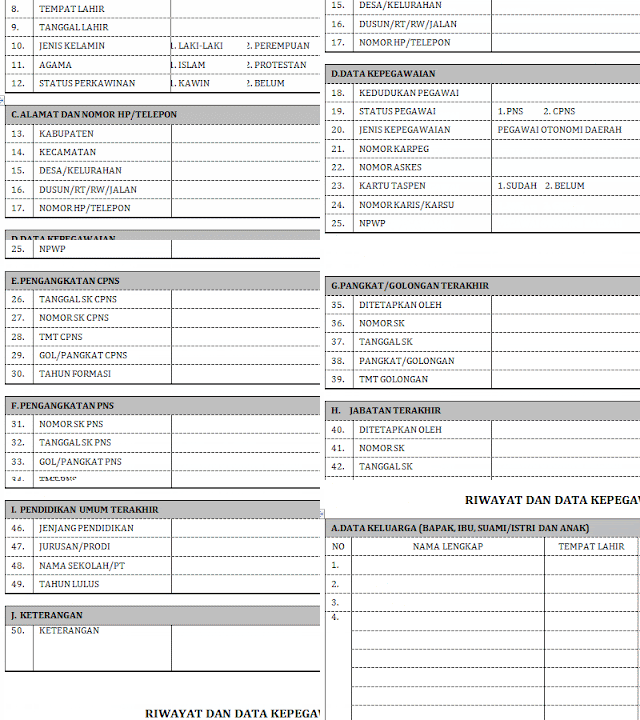
Download Contoh Formulir PUPNS
Untuk Secara Online nya silahkan baca cara isi atau pengisian PUPNS Secara Online 
PNS memeriksa keakuratan dan kelengkapan data pada formulir e- PUPNS sebagaimana dimaksud, Apabila data sebagaimana dimaksud pada angka  sudah akurat atau Iengkap, PNS dapat langsung mengirim data untuk dilakukan proses verifikasi data. Apabila terdapat data yang tidak akurat atau tidak lengkap, PNS melakukan pemutakhiran data sesuai dengan keadaan sebenarnya. Dalam pemutakhiran data sebagaimana dimaksud pada angka 5, PNS harus melampirkan dokumen pendukung dan menyampailran kepada user verifikator pada jenjang terendah., Setelah melakukan pemutakhiran data sebagaimana dimaksud pada angka, PNS mengirim data untuk dilakukan proses verifikasi data. Pada tahapan sebagaimana dimaksud pada, dilakukan proses validasi data PNS secara interaktif oleh sistem e-PUPNS.
Lihat Panduan Cara Download
Baca selengkapnya atau Klik Download Contoh Formulir PUPNS
atau disini Formulir PUPNS Versi xls

Thursday, December 18, 2014

PENGUMUMAN TES CPNS 2014 KAB. PATI

BUPATI   PATI
PENGUMUMAN
NOMOR : 810/6422
TENTANG
PESERTA YANG DINYATAKAN LULUS UJIAN SELEKSI
PENGADAAN CALON PEGAWAI NEGERI SIPIL DAERAH
PEMERINTAH KABUPATEN PATI FORMASI TAHUN 2014

1. Berdasarkan surat Menteri Pendayagunaan Aparatur Negara dan Reformasi Birokrasi Nomor B/5502/M.PAN-RB/12/2014 tanggal 16 Desember 2014 hal Penyampaian Daftar Nilai TKD hasil seleksi CPNS Tahun 2014 dan berdasarkan Keputusan Bupati Pati Nomor: 810/4823      Tahun 2014 tentang Penetapan Kelulusan Hasil Seleksi Calon Pegawai Negeri Sipil Daerah Pemerintah Kabupaten Pati Formasi Tahun 2014, dengan ini diumumkan nama-nama peserta yang dinyatakan lulus ujian seleksi pengadaan Calon Pegawai Negeri Sipil Daerah Pemerintah Kabupaten Pati Formasi Tahun 2014 sebagaimana terlampir;
2. Bahwa peserta yang dinyatakan lulus adalah yang memenuhi nilai ambang batas kelulusan/memenuhi passing grade (MP) sebagaimana Peraturan Menteri Pendayagunaan Aparatur Negara dan Reformasi Birokrasi Nomor 29 Tahun 2014 Tentang Nilai Ambang Batas Tes Kompetensi Dasar Seleksi Calon Pegawai Negeri Sipil Tahun 2014, adapun nilai ambang batas kelulusan/memenuhi passing grade (MP) tersebut adalah :
• 72 % dari nilai maksimal Tes Karakteristik Pribadi (TKP) 126
• 50 % dari nilai maksimal Tes Intelegensia Umum (TIU) 75
• 40 % dari nilai maksimal Tes Wawasan Kebangsaan (TWK) 70

3. Bahwa apabila peserta yang memenuhi nilai ambang batas kelulusan/memenuhi passing grade (MP) jumlahnya melebihi kuota formasi pada suatu jabatan, maka penentuan kelulusan didasarkan pada urutan nilai tertinggi dalam batas jumlah formasi dan apabila dalam batas jumlah formasi terdapat peserta yang memiliki nilai yang sama, maka penentuan kelulusan didasarkan pada nilai yang lebih tinggi pada nilai Tes Karakteristik Pribadi (TKP), Tes Intelegensia Umum (TIU), dan Tes Wawasan Kebangsaan (TWK), Akreditasi Perguruan Tinggi, Indek
Prestasi secara berurutan, sebagaimana Peraturan Menteri Pendayagunaan Aparatur Negara dan Reformasi Birokrasi Nomor 17 Tahun 2014 Tentang Tambahan Alokasi Formasi dan Pengadaan Calon Pegawai Negeri Sipil;
4. Selanjutnya bagi peserta yang dinyatakan lulus wajib hadir secara pribadi untuk mengikuti pembekalan dalam rangka pemberkasan CPNS, pada :
                    Hari         : Senin
                    Tanggal  : 22 Desember 2014
                    Waktu     : 08:00 WIB
                    Tempat   : Aula SMKN 3 Pati, Jl.  Kolonel Sunandar 108 Pati
                    Syarat     : Membawa Kartu Peserta Ujian dan KTP
                    Pakaian   : - Atasan kemeja warna putih polos (bukan kaos)
 
                                     - Bawahan warna gelap (bukan jeans)
                                      - Bersepatu
Apabila peserta yang dinyatakan lulus seleksi tersebut tidak hadir tanpa alasan yang jelas pada pembekalan dimaksud di atas, maka dinyatakan mengundurkan diri;
5. Keputusan Tim Pengadaan Calon Pegawai Negeri Sipil adalah mutlak dan tidak dapat diganggu gugat;
6. Pengumuman ini juga dapat dilihat di papan pengumuman BKD Kabupaten Pati dan Sekretariat Daerah Kabupaten Pati  serta website BKD Kabupaten Pati (http://bkd.patikab.go.id), website panselnas    (http://panselnas.menpan.go.id) dan website Provinsi Jawa Tengah (http://cpns.jatengprov.go.id);
7. Demikian untuk menjadikan perhatian.
------------
Lihat Pengumuman kelulusan CPNS Pemkab Pati klik disini
Lihat Keseluruhan Hasil Nilai per formasi  klik disini

Friday, November 28, 2014

E-DAPODIK CARD


Pada tahun 2014 ini untuk bisa mengecek INFO PTK bagi PTK yang sudah bersertifikasi dengan memasukkan NO NRG sebagai usernamenya. Sayangnya banyak OPS yang lupa menginput NRG pada aplikasi Dapodik karena pada tahun sebelumnya untuk cek info PTK menggunakan NUPTK. Sehingga PTK (yang selanjutnya di kerjakan oleh OPS) sibuk mencari no NRG. Sementara PTK yang bersangkutan juga tidak mengingat No. NRG-nya.

Berangkat dari pengalaman itu kemudian banyak bermunculan ide kreatif teman-teman OPS untuk membuat dan mencetak sendiri Kartu NRG bagi PTK-nya. Dan bermunculanlah di banyak group aplikasi cetak Kartu NRG yang sangat bermanfaat bagi PTK.

Kali ini kami ingin mempersembahkan untuk teman-teman OPS semua sebuah Aplikasi yang tidak sekedar memuat No. NRG tapi meliputi identitas pendidik yang sudah diinputkan di aplikasi Dapodik. Sehingga banyak nomor penting yang dimiliki PTK terangkum dalam satu kartu ini.

BAGAIMANA MENGGUNAKANNYA ?
Pertama, kita membutuhkan Aplikasi sederhana E-Dapodik Card untuk mencetaknya. Silakan unduh aplikasinya dariLINK 1dan diLINK 2. Ekstract filenya ke dalam laptop kita.
Bagi user yang mengalami kendala Fixed missing file Comdlg32.ocx biasanya pada pengguna Windows 64 bit silakan menggunakanLINK 3.

Kedua, kita membutuhkan file excel hasil input data di Aplikasi Dapodik yang dapat kita unduh dihttp://dapo.dikdas.kemdikbud.go.id/. Silakan ikuti link tersebut. Jika sudah masuk untuk mempercepat, silakan ketikkan NO NPSN di kotak yang telah di sediakan yang akan langsung menuju ke menu milik sekolah kita.


Untuk mendapatkan file tersebut maka kita harus masuk dengan menginputkan KODE REGISTRASI yang kita miliki di kotak yang disediakan.
Setelah masuk ke data sekolah kita, telusur ke bawah hingga menemukan tombol DOWNLOAD berwarna merah dan klik pada tombol tersebut. Maka file Excel yang kita perlukan akan masuk ke dalam folder download di laptop kita.

Langkah ketiga, copy file excel yang kita download tadi dan masukkan ke dalam folder E-Dapodik Card. Bukalah file excel tersebut, dan tambahkan NRG Pendidik pada kolom paling kanan (Kolom AJ atau setelah kolom Pendidikan Terakir). Hal ini dikarenakan data dari Web Progres tidak menyertakan NRG Pendidik. Siapkan juga foto-foto PTK yang nanti akan kita gunakan.

Selanjutnya jalankan aplikasi, apabila sudah terbuka silakan pilih file excel sekolah kita dan klik tombol KONEKSI. Maka data PTK akan terisi otomatis di kartu tersebut. Untuk memilih PTK yang akan di cetak gunakan tombol PREV dan NEXT.

Untuk menambahkan foto tekan Add Foto dan pilih foto yang sudah kita siapkan sebelumnya. Selanjutnya setelah selesai tekan tombol CETAK, maka E-Dapodik Card akan tersimpan dengan nama PTK tersebut dalam format JPG yang dapat kita cetak.

Demikian, semoga aplikasi sederhana ini bermanfaat bagi teman-teman semua.


Read more:http://nurhayatimualif.blogspot.com/2014/11/e-dapodik-card-bukan-sekedar-kartu_18.html#ixzz3KQEbnAlo
Under Creative Commons License:Attribution

Wednesday, November 5, 2014

S20 PADAMU NEGERI


Modul ini ditujukan untuk PTK dan Operator Sekolah jika PTK bertugas di dua sekolah, yaitu sekolah induk dan sekolah non-induknya. Berikut langkah-langkah penempatan PTK di sekolah non-induk :
  1. Login ke layanan PADAMU PTK menggunakan akun login PTK Anda.ptk-1
  2. Pilih menu Sekolah Non Induk >> klik icon tambah.ptk-2
  3. Pilih sekolah tujuan/sekolah non induk, isi jabatan di sekolah non induk, pilih tahun bertugas, kemudian klikTambah.ptk-3
  4. Cetak Surat dan serahkan berkas ke Admin Sekolah non Induk pilihan Anda.ptk-5
  5. Langkah selanjutnya adalah untuk Admin Sekolah Non Induk. Login sebagai Admin Sekolah, pilih layananPADAMU SEKOLAH.opsek-1
  6. Pilih menu Pendidik & Tenaga Kependidikan >> Registrasi PTK >> Penugasan Sekolah non Induk >> Entri Formulis S20.opsek-2
  7. Klik/Centang pada nama PTK. Kemudian masukan Kode Aktivasi yang tertera pada formulir S20 kedalam kolom isian yang telah disediakan. Pastikan isian Kode Aktivasi sesuai dengan yang tertera di Formulir S20yang diserahkan PTK. Klik tombol Simpan untuk melanjutkan.opsek-3
  8. Cetak Surat Tanda Bukti Persetujuan Penugasan Sekolah Non Induk dengan klik tombol Cetak.opsek-4
  9. Data PTK Anda di sekolah non Induk telah Aktif.ptk-6

Tuesday, November 4, 2014

Download Program Semester Kurikulum 2013

Kurikulum 2013 telah dilaksanakan pada sekolah-sekolah SD,SMP atau pada jenjang lain yang sudah ditentukan dalam kebijakan pemerintah, dari perangkat Kurikulum 2013, panduan penilaian Kurikulum 2013 hingga jadwal hingga RPP dan silabus pembelajaran telah kami sampaikan sebagai bahan referensi bagi bapak/ibu yang mungkin bermanfaat guna pelaksanaan KBM pada sekolah atau kelas masing-masing.
Berikut kami sedikit berbagi Program Semester, atau Prosem/Promes SD Kurikulum 2013 yang bapak ibu bisa jadikan referensi untuk pembuatan selanjutnya disekolah masing-masing.
Promes Kurikulum 2013 ini buatan pak Kardiman, S.Pd yang sangat bermanfaat walaupun tidak lengkap namun tak salah jika dijadikan bahan referensi di sekolah bapak/ibu agar lebih terarah dan terjadwal program kegiatan belajar mengajar pada sekolah masing-masing.
Pada posting yang lalu kami telah bagikan RPP Dan silbus PAI Kurikulum 2013 lihat disini 
Berikut kami lampirkan link Unduhan Program semester SD/MI Kurikulum 2013 silahkan klik pada tautan dibawah ini.

Download Promes Kelas 1 SD/MI Kurikulum 2013 disini

Download Program Semester Kurikulum 2013

Untuk saat ini memang hanya ini yang bisa kami bagikan dan inipun kami mengucapkan terima kasih yang tak terhingga bua pemilik file tersebut yang telah membagikan secara gratis
walau tak lengkap namun bisa dijadikan referensi untuk Promes secara Lengkapnya karean sejatinya tidaklah terlalu sulit membuatnya jika kita mempelajari Referensi pembuatan Program tahunan dan Pogram semester Kurikulum 2013, dan bagi yang belum memiliki Jadwal Kurikulum 2013 bisa di unduh disini, atau bapak ibu menginginkan buku Digital Kurikulum 2013,
untuk Kelas 5 SD Bisa di unduh disini dan untuk kelas 2 SD bisa di Download disini.
Semoga Bermanfaat.

Read more: http://kkgjaro.blogspot.com/2014/09/download-program-semester-kurikulum-2013.html#ixzz3IAOgVezt

Cara Menambah Akun Operator Sekolah Padamu Neegeri

Pada tahun 2014 tepatnya bulan april Padamu Negeri memberlakukan  kebijakan  bahwa  seluruh  pengguna  bukan  institusi  diharuskan  menggunakan  email  untuk  mempermudah  akunnya  dalam 
menggunakan/operasional layanan SIAP Online termasuk PADAMU Negeri. Jika nanti mengalami 
kehilangan password dapat dilakukan reset password melalui email dan juga informasi dari Telkom 
SIAP Online terkait layanan PADAMU Negeri juga bisa dikirimkan  ke email pengguna tersebut.
Oleh karena itu  akun institusi sekolah yang berupa angka NPSN/SIAP ID hanya bisa digunakan untuk  mengelola akun  yang ada dibawah naungan sekolah tersebut, yaitu akun Admin Sekolah, PTK dan  Siswa. Dengan tampilan login sekolah baca padamu negeri tampilan berbeda ini merupakan solusi terbaik adalah penambahan admin baru pada login sekolah
Untuk menambahkan akun admin sekolah silakan ikuti langkah berikut:

1.  Login dengan menggunakan akun institusi Sekolah anda 
ke http://padamu.siap.web.id pilih Login
2.  Setelah login, maka anda akan ditampilkan halaman seperti dibawah ini. Lakukan klik KelolaAkun Institusi
3.  Pilih menu Kelola Grup Akun > Daftar Anggota Grup Admin

Cara Tambah Admin Sekolah Padamu Negeri
4. Klik icon Tambah (+)

Cara Tambah Admin Sekolah Padamu Negeri
5. Masukkan email pribadi Admin Sekolah, kemudian klik tombol Cek Email. Pastikan email 
sudah terdaftar di layanan SIAP Komunitas, jika belum terdaftar silakan didaftarkan terlebih 
dahulu kehttp://siapku.com  ( https://paspor.siap-online.com/registrasi/ )

Cara Tambah Admin Sekolah Padamu Negeri
6. Jika email sudah benar dan terdaftar di SIAP Komunitas maka akan dimunculkan biodata 
dari pemilik akun tersebut, klik tombol Simpan.

Cara Tambah Admin Sekolah Padamu Negeri
7.  Cetak Surat Akun dan lakukan aktivasi sesuai perintah yang tertera pada Surat Akun 
tersebut..ingat kita akan perlukan kode aktifasi yang tercetak.

Cara Tambah Admin Sekolah Padamu Negeri
8.  Lakukan LOGOUT dari login anda yang menggunakan Akun Institusi Sekolah (SIAP ID 
Sekolah) Kunjungi http://padamu.siap.web.id pilih Login Sekolah dan lakukan login dengan 
menggunakan email pribadi Admin Sekolah yang telah anda tambahkan tadi. Akan 
dimunculkan Dasbor Layanan, pilih PADAMU SEKOLAH

Cara Tambah Admin Sekolah Padamu Negeri
9. Masukkan Kode Aktivasi yang terdapat pada Surat Akun S01c, kemudian klik tombol Aktivasi

Cara Tambah Admin Sekolah Padamu Negeri
Selesai, sesuai dengan agenda padamu negeri yang terdahulu bagi rekan-rekan ops yang belum mengetahui jadwal padamu negeri 2014 bisa klik tautan ini dan tak kalah penting adalah jadwal pengaktifan NUPTK kepala sekolah dan pengawas serta EDS siswa yang bisa dilihat di sini

Keaktifan PTK pada 2014 ini ditandai pula dengan kartu identitas PTK yang berlaku satu semester berikut baca cara cetak kartu NUPTK Padamu Negeri

Read more: http://kkgjaro.blogspot.com/2014/08/cara-tambah-admin-sekolah-padamu-negeri.html#ixzz3IAKo2OPj

Cara Mengisi Pembelajaran pada Dapodikdas Versi 412 Terbaru 2016

Cara Mengisi Pembelajaran pada Aplikasi  Dapodikdas Versi 4.1.2 Terbaru 2016- Sahabat Operator Sekolah, setelah Anda selesai membuat romong...